Gabung Ke Forum Saya Di 4KA01

Cara Menambahkan Palette Kedalam Netbeans

Pada kesempatan kali ini, saya ingin share bagaimana kita membuat sebuah bentuk form input tanggal seperti pada tampilan berikut ini dengan cara menambahkan palette kedalam Netbeans :


Untuk mendapatkan model form diatas anda dapat langsung mendownload pada link berikut http://www.toedter.com/download/jcalendar-1.1.4.zip


Setelah selesai anda download, berikut ini langkah-langkah memanggil (membuka) jform yg sudah anda download kedalam Netbeans :
Step 1 : Buka Netbeans 6.8, pilih -> Tools -> Pallete -> Swing/AWT Components(Lihat Gambar 1.1)
Step 2 : Pilih New Category ->New Category Name(Isi terserah anda mis:jcalendar) ->ok


Baca Selengkapnya..

Manipulasi Database Melalui NetBeans

Pada kesempatan ini, ijinkan saya kembali menuliskan suatu informasi yang mungkin sudah sering dilakukan, apalagi untuk anda2 sekalian yang sudah bergelut dalam dunia pembuatan aplikasi java menggunakan Netbeans tapi tidak ada salahnya apabila saya mengulas kembali informasi yang sekiranya bisa bermanfaat buat anda-anda yang baru belajar dalam pembuatan aplikasi. Selamat Mengikuti tutorial sederhana saya. 


Netbeans merupakan salah satu IDE Java yang sangat super power menurut gw ^^` karena fasilitas yang disediakan untuk mengembangkan aplikasi berbasis Java itu banyak sekali. Tutorial  ini gw ingin mendemokan bagaimana memanipulasi database lewat Netbeans! Nah loe..kok bs??kan setau saya itu lwt phpmyadmin / XAMPP dkk nya...maka dari itu jd penasaran kan??hehehe..yuk kita lanjut..Database akan digunakan pake MySQL.


Yang harus dibutuhkan :
1. Netbeans IDE , dalam tutorial inki gw pake versi 6.8
2. MySQL connector (fungsinya sebagai penghubung Database antara localhost dengan NetBeans yang mau kita pake, untuk versi IDE 6.8 tidak perlu menginstall karena sudah include didalamnya, kecuali yang menggunakan versi 5.x.x kebawah)


Sebelum kita mulai tutorial hal lain yang harus diperhatikan oleh kawand-kawand sekalian adalah 'pada gambar terdapat garis merah, itu artinya event yang akan kita lakukan alias di Klik (kiri/kanan) sesuaikan aja sama gambarnya. Okeh!
Penting!! Sebelum melanjutkan ke langkah tutorial kalian sudah harus menyalakan web server localhost, jika tidak, pasti tidak bisa ke langkah selanjutnya. Lihat gambar dibawah ini :
- Nyalakan terlebih dahulu web server anda ! Disini gw pake XAMPP


- jika sudah, buka web browser nya, ketikan http://localhost/phpmyadmin
- Pada bagian Create new database isi dengan nama database yang kalian mau buat. Mis dbtest


Baca Selengkapnya..

Menjalankan Turbo Pascal 7 Pada Vista Dan Seven dengan DOSBox

Sebenarnya Turbo Pascal 7 sendiri sudah tidak dikembangkan Borland sejak 1995. Borland lebih memilih mengembangkan Delphi yang mendukung OOP. Alhasil sangat tidak mungkin Turbo Pascal bisa berjalan di Vista dan Seven yang baru keluar setelahnya. Tapi jika Anda tetap ingin menggunakan Turbo Pascal 7 pada Seven atau Vista 64-bit, maka anda bisa memanfaatkan DOSBox 0.73. Apa itu DOSBox? DOSBox adalah salah satu DOS emulator (program emulator untuk menjalankan program dan game under dos).


Langsung saja bagi pengguna windows download paket free di sini di link dibawah :
Download
Setelah didownload, install program DOSBox 0.73, lalu jalankan. Maka tampilan DOSBox adalah seperti ini:


Oke, DOSBox sudah siap, sekarang siapkan Turbo Pascal 7 nya. Dalam hal ini saya tidak memberikan paket downloadnya karena pada dasarnya Turbo Pascal 7 tidak free untuk didistribusikan ke orang-orang. Silahkan Anda cari sendiri terlebih dahulu.


Jika anda telah mendapatkan Turbo Pascalnya, kemungkinan ada dua tipe, yaitu paket yang sudah diinstall dan paket yang belum diinstall alias installernya. Jika anda mendapatkan paket yang belum diinstal, maka install dahulu. Jika bisa diinstall biasa maka installah, jika tidak bisa maka gunakan DOSBox emulator.


1. Taruh paket Turbo Pascal installer di C: dan beri nama TP7install. Pastikan dalam folder itu ada Install.exe


Baca Selengkapnya..

Software Converter PDF to .DOC


Kali ini saya mau share,.mungkin sedikit agak ketinggalan informasi tp apalah artinya informasi yang bermanfaat jika kita tidak memperluas info yang kita dapat hehehe..ok' kali ini saya mau memperkenalkan software yang sangat berguna untuk kita dalam hal mencari referensi kita. pada kesempatan sebelumnya saya memperkenalkan sebuah website yang secara online dapat mengkonvert file .pdf menjadi .doc, namun sedikit berbeda dari pendahulunya, kali ini saya akan mengenalkan anda dalam bentuk fisiknya secara tidak langsung yaitu dalam bentuk software bukan website. Software ini bernama Free PDF to Word Converter berikut ini tampilan dari software nya : 

Tampilan Icon :
GUI (General User Interface)


Cara Menggunakan : 
Step 1 : Masukan file.pdf yg akan di convert
Step 2 : Pilih Output file format yang akan di convert
Step 3 : Pilih Start Convert


Baca Selengkapnya..

Mengexport Nilai IPK Gunadarma dari Studentsite ke Format PDF


Biasanya, di studentsite Gunadarma yang namanya IPK itu Cuma bisa dilihat di studentsite dan untuk membawanya ke mana-mana, kita harus print out dulu tuh IPK. Nah, sekarang bagaimana kalau kita hendak mengirim Rangkuman Nilai kita lewat e-mail untuk berbagai keperluan ? Untuk melamar kerja lewat e-mail misalnya ?
Berikut ini akan saya berikan tutorial mengexport nilai IPK kita dari studentsite ke dalam format PDF. Simak baik-baik yah . 1. Pastikan kita sudah menginstall software PDF Creator terlebih dahulu. Softwarenya bisa didapat di http://www.pdfforge.org/pdfcreator


2. Buka Rangkuman Nilai di studentsite kita. Klik ‘Cetak Nilai Lokal’.


Catatan : Di contoh saya menggunakan nilai ‘Lokal’ tapi ini bisa juga berlaku untuk nilai ‘Utama’ dan rangkuman nilai.
3.  Maka akan muncul tampilan seperti berikut.


Ubah ‘Name’ pada printer Anda menjadi ‘PDF Creator’. Klik OK

4.   Akan muncul tampilan dari software PDF Creator. Klik ‘Save’.


5. Save di drive atau direktori yang Anda inginkan. Klik ‘Save’.


6. Tunggu sampai software PDF Creator mengexport ke dalam format PDF. Cuma beberapa detik kok.


Selesai..

Original Post From * http://hamisatimuftia.wordpress.com

Baca Selengkapnya..

Cara Memeriksa Tegangan Power Supply CPU

Artikel ini membahas bagaimana memeriksa voltage power supply. Power dari power supply dibagi dengan beberapa connector yang membagi antara 12V, 5V dan3.3Volt. Cara termudah adalah memeriksa output power ketika power sedang bekerja.

Dibawah ini adalah cara memeriksa power supply mengunakan multimeter

<============ Susunan cable pada power supply ==============>

Pada format power supply masih dibagi antara beberapa form factor. Standard power supply ATX dan BTX tetap mengunakan 3 bagian voltage seperti yang dikemukakan diatas. Versi ATX saat ini sudah memiliki versi 1.3 dimana terdapat tambahan power SATA untuk perangkat terbaru seperti SATA harddisk. Sedangkan form factor terbaru adalah BTX yang merubah pemakaian AUX dan menambahkan pin main power dari 20pin menjadi 24 pin. Tetapi dasarnya tetap sama dimana 12V, 5V dan 3.3V adalah voltage yang digunakan pada output voltage power

Dibawah ini adalah gambaran connector dari power supply dengan masing masing output voltage menurut standard power supply ATX
 Connector pada power supply ke mainboard


3.3 volt

Untuk memeriksa voltage 3.3V dapat digunakan 2 connector. Pertama adalah dengan mengunakan cable Main Connector. Dan mencari kabel berwarna Orange dengan Black, Orange adalah 3.3V+ dan Black adalah 3.3V-.


Tetapi cara termudah adalah mengunakan cable yang tidka terpakai seperti AUX connector yang terdiri dari 5V+, 3.3V+.3.3V+, Com, , Com, Com. Caranya seperti pada gambar dibawah ini. Dimana cabel Aux connector dihubungkan antara Plus dengan Orange dan Minus dengan Black untuk memeriksa 3.3 Volt

5 Volt dan dan 12V

Untuk memeriksa 12V dan 5V paling mudah.

Gunakan cable Peripheral connector dengan warna Red, Black, Black dan Yellow.

Untuk mendapatkan 5V, hubungkan multimeter antara Plus Red dengan Black Minus
Sedangkan 12V dihubungkan antara Plus Yellow dan Black Minus
==== Toleransi power ======


Tidak semua power akan menunjukan angka persis 12V, 5V dan 3.3V. Toleransi power dapat dilihat pada bagian gambar dibawah ini.

Misalnya power anda memiliki output 3.4V atau 3.45V pada 3.3V. Output tersebut masih dapat diterima dengan batas toleransi. Dan 5V dengan 12V masih dapat diterima bila tidak melebih 5.25V dan 13V

Umumnya output power supply berada diantara persentase pada gambar diatas. Untuk kondisi terbaik, voltage 3.3V tidak lebih dari 3.4V. Untuk 12V tidak lebih dari 12.5V dan 5V tidak lebih dari 5.2V. Bahkan pada beberapa power supply juga dapat menunjukan voltage lebih rendah tetapi bila tidak terlalu rendah hal ini masih dapat diterima dari persentase batas teleransi maka power masih memiliki output yang memadai.

Untuk kondisi tidak normal, output power supply berada diatas ambang batas persentasi seperti gambar diatas. Terlalu tinggi akan menyebabkan perangkat menjadi overvoltage dan menjadi panas, terlalu rendah juga akan memberikan ketidaktabilan pada CPU atau perangkat hardware.

Kedepan dengan BTX

Sedikit ulasan pada BTX power. Perubahan pada standard ATX dan BTX sebenarnya hanya terletak pada 4 pin tambahan. ATX memiliki 20pin power sedangkan BTX memiliki 24pin power. Dibawah ini adalah letak perbedaan pada power BTX jack power mainboard (bukan jack power connector power supply) dimana pada bagian paling bawah yang diberikan warna adalah 4 pin tambahan baru pada standard BTX


Result :

Uraian diatas sedikit dapat memberikan pengetahuan bagaimana memeriksa power supply anda. Yang perlu di ingat adalah power supply tidak akan memiliki output yang presisi seperti harus menunjukan angka 12.0V, 5.0V dan 3.30V. Dipastikan ada sedikit perubahan angka baik lebih besar dan lebih kecil. Tetapi output power haruslah sesuai ketentuan dari batas toleransi, dan tidak melebihi toleransi maka power supply masih memiliki output yang benar dan layak digunakan.

Untuk kondisi terbaik pemeriksaan power ada yang mengunakan cara memeriksa output dengan kondisi power tanpa beban atau tidak dipasangkan pada perangkat computer. Tetapi ada yang memilh cara mudah dengan memeriksa ketika power supply sedang dihubungkan keperangkat PC atau mainboard. Cara ini memiliki dampak baik dan buruk. Bila power supply diperiksa ketika dipasangkan hardware nilai positifnya akan memperlihatkan kondisi sebenarnya output power yang dikeluarkan oleh power supply. Disisi lain power bisa saja menunjukan angka voltage dibawah atas diatas normal karena adanya beban dari pemakaian daya pada power supply. Asalkan tidak melewati batas toleransi maka output power supply dapat diterima. Asalkan powr supply memang memiliki kekuatan atau output power yang memadai dan cukup menyuplai daya ke perangkat computer.

Bila anda berkeinginan memeriksa power output pada power supply, sebaiknya cukup berhati hati jangan sampai terjadi short atau terjadinya hubungan antara plus dan minus. Seperti biasa, resiko ditangan anda ketika sedang memeriksa dan harus sangat hati hati untuk menghubungkan multimeter ke connector power supply.

Baca Selengkapnya..

Setting Jumper HDD dan Menyalin disk-to-disk di Norton Ghost

Menyalin disk-to-disk di Norton Ghost


Anda dapat menyalin sistem operasi, aplikasi, dan data ke harddisk baru.  Jika hard disk yang Anda menyalin berisi lebih dari satu partisi, Anda harus menyalin partisi satu pada satu waktu ke hard disk yang baru.
Anda dapat menggunakan Copy My Hard Drive fitur untuk melakukan hal berikut:
  • Upgrade ke hard disk yang lebih besar
  • l Tambahkan harddisk kedua dan tetap menyimpan aslinya
CATATAN
Anda sebaiknya tidak menggunakan Copy My Hard Drive fitur untuk mendirikan sebuah hard disk yang akan digunakan di komputer lain.
Siapkan komputer sebelum anda menggunakan Copy My Hard Drive fitur
Sebelum anda menggunakan Copy My Hard Drive fitur, perangkat keras harus dikonfigurasi dengan benar.


Install and configure a hard disk Instalasi dan konfigurasi hard disk


          1. Siapkan komputer.
Dapatkan petunjuk pabrik untuk menginstal drive. dan lepaskan kabel daya. Discharge listrik dengan menyentuh benda logam grounded.  Lepaskan penutup komputer

2. Mengubah pengaturan jumper harddisk untuk membuat hard disk yang baru drive slave, atau menghubungkan sebagai drive slave jika Anda menggunakan kabel jumper bukan pengaturan untuk menentukan master dan slave drive. 
3 . Sambungkan kabel sehingga garis berwarna pada garis tepi dengan I / O pin pada motherboard.  Motherboard ini ditandai Pin1 atau 1 di mana garis berwarna harus pergi.  Berikutnya, hubungkan ujung kabel ke bagian belakang hard disk, lagi yang cocok dengan garis-garis tepi dengan I / O pin posisi pada drive itu sendiri.  I / O pin biasanya di sisi paling dekat ke catu daya.
4. Pasang konektor daya ke hard disk baru. Hanya ada satu cara untuk menghubungkan kabel listrik, jangan memaksakannya. Pastikan tepi bersudut konektor plastik dengan garis tepi yang bersudut soket pin.
5. Jangkar drive di daerah teluk sesuai dengan instruksi pabriknya untuk komputer atau komputer persyaratan teluk.
6. Ubah BIOS untuk mengenali harddisk baru. Untuk mengubah pengaturan BIOS, menonton bagian bawah layar saat komputer Anda mulai naik. Tekan Delete, F1, F2, atau F10 menurut legenda yang muncul. Pilih Auto Detect baik untuk master dan slave drive. Simpan perubahan BIOS, dan kemudian keluar.  Komputer Anda akan restart secara otomatis. 
Menyalin satu hard disk ke hard disk lain Setelah Anda menginstal harddisk baru, Anda siap untuk menyalin isi dari hard disk lama Anda ke yang baru. Hard disk yang baru tidak perlu diformat. Jika hard disk dari mana Anda menyalin berisi lebih dari satu partisi (misalnya, drive C, drive D, drive E), Anda harus menyalin setiap partisi, satu per satu waktu, untuk hard disk yang baru. Jika daya atau perangkat keras lainnya gagal bila Anda menyalin data, tidak ada data yang hilang dari drive sumberJika daya atau perangkat keras lainnya gagal, hanya memulai proses lagi setelah kegagalan diselesaikan. Ikuti prosedur untuk versi Norton Ghost:

Menyalin satu hard disk untuk lain dengan Norton Ghost 10,0


1. Dalam Norton Ghost, pada panel Cadangan, klik Salin My Hard Drive.

2. Ikuti petunjuk dalam wizard untuk menyalin drive. Wizard memandu Anda melalui pemilihan sumber drive, drive tujuan, dan pilihan untuk menyalin data dari satu drive ke drive lain.

Menyalin satu hard disk untuk lain dengan Norton Ghost 9,0


1 1. Dalam Norton Ghost, pada panel Cadangan, klik Salin Drive.

2 2. Ikuti petunjuk dalam wizard untuk menyalin drive. Wizard memandu Anda melalui pemilihan sumber drive, drive tujuan, dan pilihan untuk menyalin data dari satu drive ke drive lain.
  Restart komputer setelah penyalinan drive Setelah Anda telah menyalin hard disk lama ke hard disk baru, lakukan salah satu berikut ini:
  • Entah menghapus hard disk lama atau menyimpannya sebagai drive slave.
  • Ubah pengaturan jumper untuk membuat hard disk baru master drive sebelum me-restart komputer.
Wizard Salin Pilihan pada Drive Wizard Tabel berikut menjelaskan pilihan yang tersedia ketika Anda menyalin isi dari satu hard drive untuk lain:
Option Option Description Deskripsi
Periksa sumber kesalahan sistem berkas Memeriksa sumber (asli) drive untuk kesalahan sebelum mengcopy itu.
Periksa tujuan untuk kesalahan sistem berkas Memeriksa tujuan (baru) drive untuk kesalahan setelah menyalin drive.
untuk mengisi ruang yang tidak terisi Otomatis memperluas drive untuk menduduki drive tujuan tersisa ruang yang tidak terisi.
) Set drive aktif (untuk memulai OS) Drive tujuan membuat aktif partisi (drive komputer dimulai dari). . Hanya satu drive yang dapat aktif pada satu waktu. Untuk memulai komputer, itu harus di drive pertama, dan harus mengandung sistem operasi.  Ketika komputer mulai, itu membaca tabel partisi dari drive pertama untuk mengetahui drive aktif, dan kemudian mulai dari lokasi itu.  Jika drive tidak bootable atau Anda tidak yakin bahwa itu adalah, memiliki disket boot siap.  Set drive aktif ini berlaku untuk disk dasar saja (tidak dinamis disk).
Nonaktifkan SmartSector menyalin Symantec SmartSector ® teknologi mempercepat proses penyalinan hanya menyalin klaster dan sektor-sektor yang berisi data.  Namun, dalam beberapa kasus, seperti lingkungan keamanan yang tinggi, mungkin diinginkan untuk menyalin semua kelompok dan sektor dalam tata letak asli, atau tidak berisi data. Menggunakan opsi ini akan meningkatkan waktu yang diperlukan untuk menyalin karena semua kelompok dan sektor, terlepas dari apakah atau tidak berisi data, yang dapat disalin.
Abaikan bad sector selama salinan Salin drive bahkan jika ada kesalahan pada disk. (Namun, jika terdapat terlalu banyak kesalahan yang tidak dapat diabaikan, Norton Ghost tidak akan melakukan copy.)
Tujuan tipe partisi Memungkinkan Anda menentukan drive tujuan baik sebagai partisi utama atau partisi logis di dalam sebuah partisi extended.
Huruf drive Pilih huruf drive yang ingin Anda ditugaskan ke partisi dari surat Drive daftar drop-down.
Copy MBR Salin master boot record dari drive sumber ke tujuan perjalanan.  Pilih pilihan ini jika Anda menyalin drive C ke yang baru, hard disk kosong. Anda tidak boleh memilih pilihan ini jika Anda menyalin pergi ke ruang lain di hard disk yang sama sebagai cadangan atau jika Anda menyalin drive hard disk dengan partisi yang sudah ada bahwa Anda tidak akan diganti.  Sebagai tambahan, jika Anda menyalin beberapa drive yang baru, kosong hard disk, Anda hanya perlu memilih pilihan ini sekali.
 

Baca Selengkapnya..

Ada Apa Dengan Harddisk??

Seperti kita ketahui hardisk adalah tempat penyimpanan data dan dokumen, serta tempat System OS serta aplikasi program di install. Sebenarnya Hardisk dapat di golongkan dengan Memory, yaitu memory permanen, karena data dan dokumen yang tersimpan tidak akan hilang setelah komputer di matikan atau di offkan.
 
Didalam Hardisk terdapat beberapa komponen-komponen penting, dengan mengetahui komponen-komponen Hardisk ini kita dapat lebih memelihara hardisk kita agar dokumen dan data kita aman tersimpan di dalamnya. Sebab bila anda memiliki Data yang penting, maka bila hardisk anda rusak maka data andapun ikut rusak. Tapi bila Mother Board atau komponen lainnya rusak sementara hardisk tidak rusak, anda dapat mengganti komponen lainnya dan memasang hardisk anda tersebut dan data di dalamnya tetap aman

Inilah beberapa komponen penting dari Hardisk :
 
Platter

Berbentuk sebuah Pelat atau piringan yang berfungsi sebagai penyimpan data.Berbentuk bulat,merupakan cakram padat,memiliki pola-pola magnetis pada pada sisi-sisi permukaanya.Platter terbuat dari metal yang mengandung jutaan magnet-magnet kecil yang disebut dengan magnetic domain.Domain-domain ini diatur dalam satu atau dua arah untuk mewakili binary “1” dan “0”

Dalam piringan tersebut terdiri dari beberapa track, dan beberapa sector, dimana track dan sctor ini adalah tempat penyimpanan data serta file system. Misalnya hardisk kita berkapasitas 40 GB, bila di format kapasitasnya tidak sampai 40 Gb. karena harus ada trac dan sector yang dipakai untuk menyimpan ID pengenal dari formating hardisk tersebut.

Jumlah pelat dari masing-masing harddisk berbeda-beda,tergantung pada teknologi yang digunakan dan kapasitas yang dimiliki tiap harddisk.Untuk harddisk-harddisk keluaran terbaru,biasanya sebuah plat memiliki daya tampung 10 sampai 20 Gigabyte.Contohnya sebuah Harddisk berkapasitas 40 Gigabyte,biasanya terdiri dari dua buah plat yang masing-masing berkapasitas 20 Gigabyte


Spindle


Spindle merupakan suatu poros tempat meletakan platter.Poros ini memiliki sebuah penggerak yang berfungsi untuk memutar pelat harddisk yang disebut dengan spindle motor.Spimdle inilah yang berperan ikut dalam menentukan kualitas harddisk karena makin cepat putaranya,berarti makin bagus kualitas harddisknya.Satuan untuk mengukur perputaran adalah Rotation Per Minutes atau biasa disebut RPM.Ukuran yang sering kita dengar untuk kecepatan perputaran ini antara lain 5400 RPM,7200 RPM atau 10000 RPM.


Head


Piranti ini berfungsi untuk membaca data pada permukaan pelat dan merekam informasi ke dalamnya.Setiap pelat harddisk memiliki dua buah head.Satu di atas permukaan dan satunya lagi dibawah permukaan.

Head ini berupa piranti yang elektromagnetik yang ditempatkan pada permukaan pelat dan menempel pada sebuah slider.Slider melekat pada sebuah tangkai yang melekat pada actuator arms.Actuator arms dipasang mati pada poros actuator oleh suatu papan yang disebut dengan logic board.

Oleh karena itu pada saat hardisk bekerja tidak boleh ada guncangan atau getaran, karena head dapat menggesek piringan hardisk sehingga akan mengakibatkan Bad Sector, dan juga dapat menimbulkan kerusakan Head Harddisk sehingga hardisk tidak dapat lagi membaca Track dan Sector dari Hardisk


Logic Board


Logic Board merupakan papan pengoperasian pada hardisk, dimana pada logic Board terdapat Bios Hardisk sehingga hardisk pada saat dihubungkan ke Mother Board secara otomatis mengenal hardisk tersebut, seperti Maxtor, Seagete dll. selain tempat Bios hardisk Logic Board juga tempat switch atau pendistribusian Power Supply dan data dari Head Hardisk ke mother Board untuk ki kontrol oleh Process


Actual Axis


Adalah poros untuk menjadi pegangan atau sebagai tangan robot agar Head dapat membaca sctor dari hardisk.


Ribbon Cable


Ribbon cable adalah penghubung antara Head dengan Logic Board, dimana setiap dokumen atau data yang di baca oleh Head akan di kirim ke Logic Board untuk selanjutnya di kirim ke Mother Board agar Processor dapat memproses data tersebut sesuai dengan input yang di terima.


IDE Conector


Adalah kabel penghubung antara hardisk dengan matherboard untuk mengirim atau menerima data.
Sekarang ini hardisk rata-rata sudah menggunakan system SATA sehingga tidak memerlukan kabel Pita (Cable IDE)


Setting Jumper


Setiap hardis memiliki setting jumper, fungsinya untuk menentukan kedudukan hardisk tersebut.

Bila pada komputer kita dipasang 2 buah hardisk, maka dengan menyeting Setting Jumper kita bisa menentukan mana hardisk Primer dan mana Hardisk Sekunder yang biasanya disebut Master dan Slave.

Master adalah hardisk utama tempat system di instal, sedangkan Slave adalah hardisk ke dua biasanya dibutuhkan untuk tempat penyimpanan dokumen dan data. Bila Jumper settingnya tidak di set, maka hardisk tersebut tidak akan bekerja.


Power Conector


Adalah sumber arus yang langsung dari power supply. Power supply pada hardisk ada dua bagian :

1. Tegangan 12 Volt, berfungsi untuk menggerakkan mekanik seperti piringan dan Head.
2. Tegangan 5 Volt, berfungsi untuk mesupply daya pada Logic Board agar dapat bekerja mengirim dan menerima data.


for tips:
buat agan yang punya harddisk external, kalo bisa di jaga bener-bener. maksudnya jangan sampai jatuh/kena benturan keras, karena platter/piringannya bisa rusak. temen ane udah ada yang ngalamin, emang sih datanya bisa di recovery tp kan harga harddisk lumayan mahal.

 
sumber : kaskus


Baca Selengkapnya..

Tips Membongkar Flash SWF

Piranti Lunak Pembobol SWF

Para peselancar Internet tentunya sudah mengetahui kehandalan file SWF dalam memuat sebuah konten Multimedia. Format SWF digunakan secara luas dalam berbagai bentuk konten yang ada diInternet. Situs, Company profile, e-card, forum, e-book, games online, dan animasi yang ada di Internet sekarang ini merupakan contoh produk yang dapat dibuat dengan Adobe Flash, tentunya dengan format SWF.
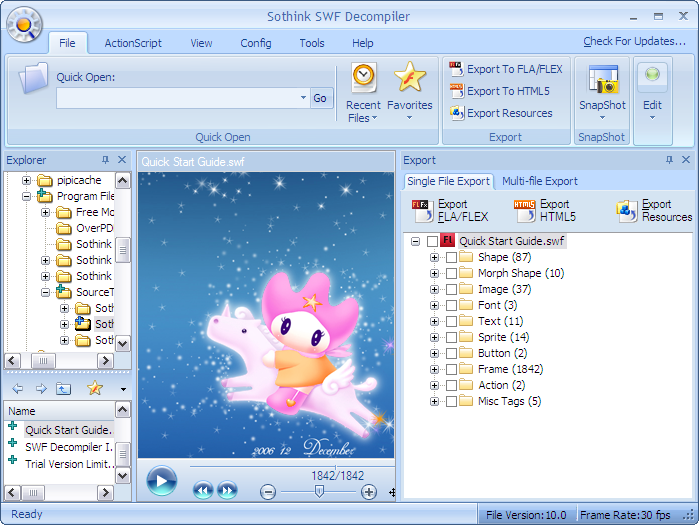
Namun dibalik kehandalannya, format SWF juga memiliki sisi kelemahan yang cukup fatal. Pasalnya dengan sebuah aplikasi decompiler file SWF yang tersedia di Internet, kita dapat membongkar kembali file hasil compiler tersebut. Kita dapat mengambil ActionScript, suara, gambar, serta informasi teknis lainnya seperti frame rate, jenis font yang digunakan, serta tehknik pembuatannya. Salah tool decompiler terbaik yang penulis temukan adalah Sothink SWF Decompiler.


Dengan mudahnya, ActionScript yang terdapat didalam file SWf tersebut dilihat dan dapat di salin oleh orang lain. Tentu sangat tidak menguntungkan bagi para developer yang membuatnya namun menjadi keuntungan bagi para developer baru. Anda bisa mengunduh software ini di http://www.sothink.com. Dalam artikel ini penulis mengggunakan Sothink SWF Decompiler 5.4. Dalam versi ini Sothink SWF Decompiler mampu melakukan decompiler untuk Flash Player 8 dan ActionScript 2.0.
Baca Selengkapnya..

Gaming Mousepad Roccat Sense


ROCCAT salah satu brand gaming equipment yang sudah terkenal di luar negeri, dimana brand ini turut menjadi rival dalam persaingan gaming equipment kelas atas ( Premium ) seperti Razer dan SteelSeries. Kabar gembira-nya pun produk ROCCAT sudah masuk dan dijual secara resmi di Indonesia oleh distributor resmi AMT ( ADVANCE ). Pada kesempatan kali ini FILE akan mereview sebuah product dari ROCCAT berupa mousepad gaming, Roccat Sense. Mousepad ini berbahankan rubber ( karet ) yang pada permukaan atasnya diberi lapisan MICROCRYSTALLINE COATING yang memberikan permukaan lembut dan licin pada mousepad, sedangkan pada bagian belakangnya yang terdiri dari rubber ( karet ) akan membuat mousepad ini tetap diam dan tidak bergeser kemana-mana. Ukuran mousepad ini sendiri cukup luas 400mm x 280 mm dan untuk ketebalan mousepad ini tergolong tipis 1,35mm. Mousepad Roccat sense sendiri juga memiliki 2 tipe desain gambar permukaan yang berbeda, Roccat Sense Glacier Blue ( Tipe yang direview FILE )dan Roccat Sense Andrenaline. Roccat sense ini juga memiliki mobility yang baik dimana mousepad ini dapat dilipat / digulung untuk dibawa kemana-mana.

           
Performance Test

FILE-pun mencoba Mousepad ini dalam beberapa game dengan menggunakan mouse Roccat Kone dan Razer Lachesis, Mousepad ini mampu mengoptimalkan kemampuan tracking pada kedua mouse yang digunakan oleh FILE, dimana gerakan kedua mouse menjadi lebih smoth dan responsif. Tidak hanya itu , dengan bentuk fisik mousepad yang memiliki ketabalan yang tipis, membuat mousepad ini ketika dilekatan dimeja serasa menyatu di meja dan permukaan mousepad ini menjadi keras layaknya sebuah mousepad berbahan alloy (keras). Hal ini juga menyebabkan, ketika mouse memiliki dpi tinggi ( > 2000 dpi ) yang untuk melakukan double click terasa sulit ( karena pointer yang begeser) menjadi lebih gampang dan mudah.

Ada lagi hal yang cukup menarik pada permukaan mousepad ini yang menggunakan MICROCRYSTALLINE COATING dimana permukaan mousepad ini menjadi lebih licin sehingga mouse dapat bergeser dengan lancar dan sifat bahan yang lembut yang tentunya membuat tangan tidak lecet dalam penggunaan mouse yang yang intense dalam jangka panjang. Akan tetapi, mousepad Roccat Sense ini memiliki kelemahan, khususnya bagi para pengguna yang memiliki tangan yang gampang berkeringat ketika menggunakan mouse, karena keringat dari tangan pemakai dapat memberikan efek perubahan koefisien gaya gesek pada mouse ini , dimana ketika mousepad Roccat Sense ini terkena keringat atau air, permukaan mousepad ini menjadi kurang licin, sehingga butuh tenaga lebih untuk menggeser mouse.

Secara keseluruhan Mousepad ini memiliki performa yang baik terutama dalam mengoptimalkan kemampuan tracking pada mouse akan tetapi mousepad ini kurang cocok bagi pengguna yang memiliki tangan yang gampang berkeringat ketika bermain.


Kelebihan:

- Permukaan lembut dan licin
- Optimalisasi Tracking mouse 

Kekurangan:
- Koefisien gaya gesek yang mudah berubah.


Baca Selengkapnya..

Software Handal The Integrator (Windows)

The Integrator 

 
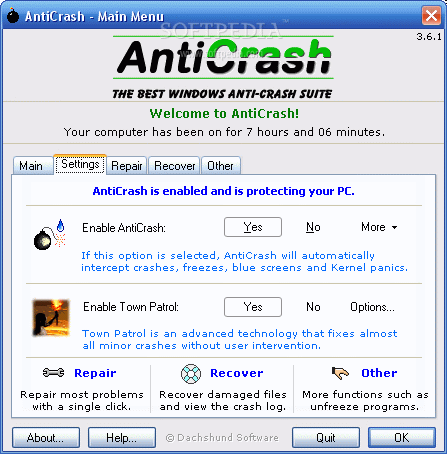
Anti Crash digunakan untuk mendeteksi kesalahan dalam registri Windows. Fitur: mendeteksi kesalahan dalam register, digunakan untuk memperbaiki registri Windows, cari kesalahan dalam registri, itu berfungsi untuk membersihkan registri Windows. AntiCrash melindungi komputer Anda tidak seperti software lainnya dapat. Tidak hanya AntiCrash melindungi Anda terhadap 95,8% crash, tetapi juga secara otomatis perbaikan yang crash, Anda tidak perlu melakukan apa-apa, AntiCrash tidak semua bekerja untuk Anda!
 
Username: hauer
Serial:9203875154021  
 
Silahkan Download Disini : (Versi 3.6.x)
http://www.dachshundsoftware.com/AntiCrashSetup.exe


Laptop Battery Doubler berguna untuk menghemat energi batrai laptop, seolah-olah battery laptop menjadi ganda sehingga kita lebih leluasa ketika mengoperasikan laptop walaupun tanpa menghubungkan ke arus listrik, pada dasarnya program penghemat baterai laptop ini bekerja dengan cara menurunkan jumlah asupan energi pada beberapa fasilitas laptop yang tidak diperlukan seperti, meredupkan layar monitor, mematikan arus listrik di USB ketika tidak digunakan, dan meng-off kan beberapa output lainnya. Download Laptop Battery Doubler.1.2.1 ini berkapasitas kurang lebih sebesar 6 MB. 

Username: hauer
Serial:9076132509658  
 
Silahkan Download Disini : (Versi 1.2.1)
http://www.dachshundsoftware.com/AntiCrashSetup.exe


Hare akan mempercepat komputer (termasuk terdepan komputer), ccelerate 2D dan 3D game, meningkatkan dan mempercepat tampilan grafis; Hare juga dilengkapi dengan fitur Windows Optimisation yang akan membersihkan registry dan Windows untuk mengoptimalkan sistem yang stabil dan cepat. Anda bisa mendapatkan akselerasi upto 300%, tanpa membuat komputer anda tidak stabil atau tidak kompatibel. Tidak ada pengaturan untuk berubah, tidak ada hubungannya: menginstal Hare dan dipercepat.
 
Username: hauer
Serial:9034728194368  
 
Silahkan Download Disini : (Versi 1.2.1)
http://www.dachshundsoftware.com/HareSetup.exe
 
 
Zoom 1.3.1 fungsinya untuk meringankan/menyelaraskan/mengaceleracikan kinerja pada saat kompi kita 
di shutdown,reboot,suspended or hirbanate request. 

Username: hauer 
Serial:9062831722387   
Silahkan Download Disini : (Versi 1.3.1)
http://www.dachshundsoftware.com/ZoomSetup.exe


Baca Selengkapnya..

LMS UG 2010

Proyek Aplikasi yang saat ini masih dalam tahap pengembangan saya. Untuk spesifikasi dari layanan dan fungsi aplikasi dapat dilihat pada Datasheet berikut ini :
Baca Selengkapnya..